头条小程序如何截屏,如何使用头条小程序进行截屏并生成概述文章副标题
你是不是也和我一样,对头条小程序里的那些精彩内容爱不释手,但又苦于无法保存下来呢?别急,今天就来教你怎么轻松截屏,让你的精彩瞬间不再错过!
一、手机截屏大法
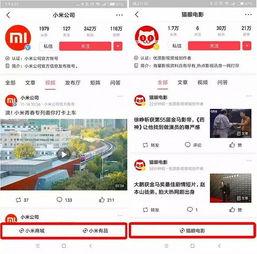
首先,让我们来聊聊最基础的截屏方法。几乎所有的智能手机都支持截屏功能,以下是一些常见手机品牌的截屏操作步骤:
1. 安卓手机:长按电源键和音量键,屏幕就会瞬间被截取下来。截屏成功后,你可以在相册中找到这张截图。
2. 苹果手机:同时按住电源键和Home键(对于iPhone X及以上型号,是同时按住侧边键和音量键),屏幕就会截取。截屏后,你可以通过“最近使用”功能查看截图。
3. 华为手机:长按电源键和音量键,屏幕就会截取。截屏成功后,你可以在相册中找到截图。
4. 小米手机:长按电源键和音量键,屏幕就会截取。截屏成功后,你可以在相册中找到截图。
5. OPPO手机:长按电源键和音量键,屏幕就会截取。截屏成功后,你可以在相册中找到截图。
6. vivo手机:长按电源键和音量键,屏幕就会截取。截屏成功后,你可以在相册中找到截图。
二、头条小程序截屏技巧
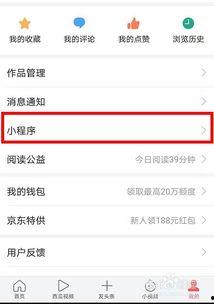
虽然手机截屏功能很方便,但在头条小程序中截屏可能需要一些小技巧。以下是一些方法:
1. 使用微信截屏:如果你在微信中打开头条小程序,可以直接使用微信的截屏功能。长按屏幕,选择“保存页面为图片”,就可以保存整个页面了。
2. 使用第三方截图工具:市面上有很多第三方截图工具,如“截图大师”、“截图王”等,它们可以让你更方便地截取小程序内容。
3. 使用浏览器截屏:如果你在浏览器中打开头条小程序,可以使用浏览器的截屏功能。大部分浏览器都支持长按屏幕,然后选择“截取屏幕”或“截图”等功能。
三、截屏后的处理
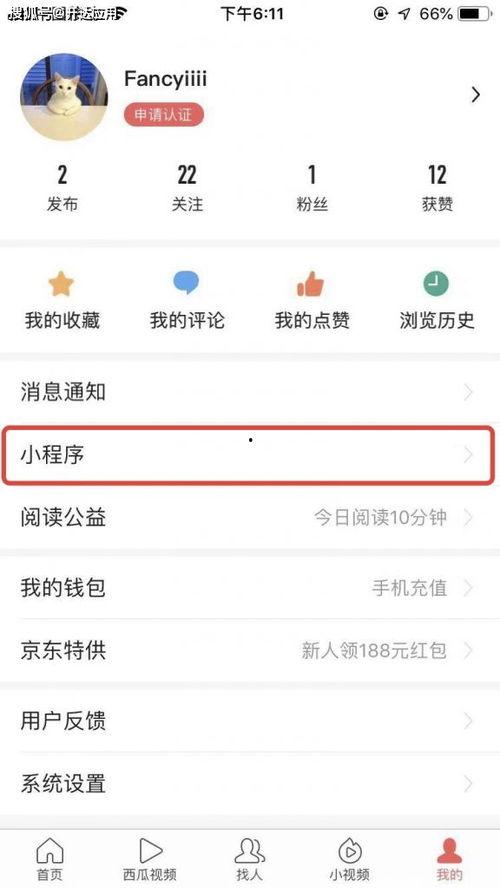
截屏成功后,你可能会发现截图效果并不理想。以下是一些处理方法:
1. 编辑截图:使用手机自带的编辑工具,如“美图秀秀”、“图库”等,可以对截图进行裁剪、添加文字、调整亮度等操作。
2. 使用截图工具:一些截图工具提供了更丰富的编辑功能,如“截图大师”等,可以让你轻松处理截图。
3. 分享截图:将截屏分享到朋友圈、微博等社交平台,与朋友们一起分享你的精彩瞬间。
四、注意事项
1. 保护隐私:在截取含有敏感信息的截图时,请确保不要泄露个人隐私。
2. 合理使用:截屏是为了方便自己保存和分享,请不要滥用截屏功能。
3. 尊重版权:在分享截屏时,请尊重原作者的版权,不要用于商业用途。
掌握头条小程序截屏技巧,让你轻松保存精彩内容,与朋友们分享你的生活点滴。快来试试吧!