头条录屏怎么配声音,打造专业视频的副标题攻略
你是不是也和我一样,喜欢在手机上录屏分享那些精彩瞬间,但又觉得光有画面不够味儿,想要配上自己的声音来增加趣味性呢?那就来吧,今天我要手把手教你如何给头条录屏配上声音,让你的视频瞬间变得生动有趣!
一、准备工作
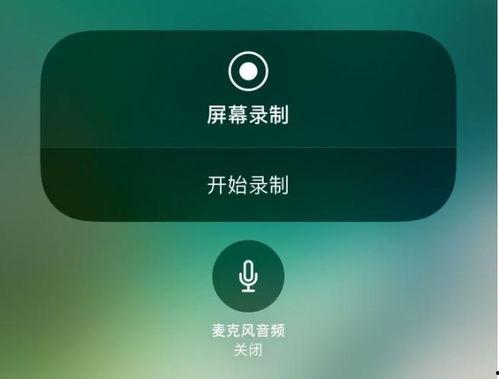
在开始之前,我们先来准备一下所需的工具:
1. 手机:确保你的手机支持录屏功能,并且系统版本较高,以便更好地支持后续操作。
2. 录音设备:如果你想要更专业的声音效果,可以考虑使用麦克风或者耳机。
3. 头条APP:确保你的手机上已经安装了最新的头条APP。
准备工作做好后,我们就可以开始操作了。
二、开启录屏功能
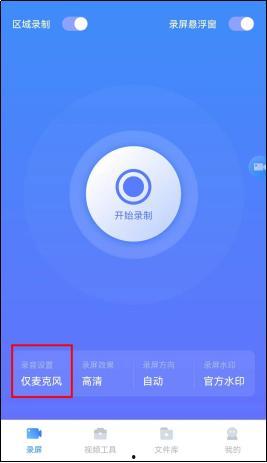
1. 找到录屏功能:打开你的手机,找到“设置”或“控制中心”,然后找到“屏幕录制”或“录屏”的选项。
2. 开启录屏:长按录制按钮,开始录制屏幕。
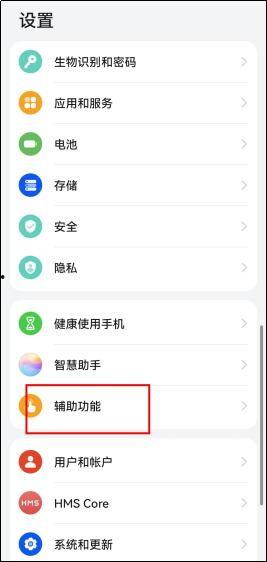
三、录制声音
1. 打开麦克风:在录屏过程中,确保你的手机麦克风已经打开,这样你才能录制自己的声音。
2. 调整音量:在录制过程中,可以随时调整手机的音量,确保声音清晰且不失真。
3. 使用外部录音设备:如果你使用了麦克风或耳机,记得在录制前将其连接到手机,并在设置中开启麦克风权限。
四、录制结束
1. 停止录屏:完成录制后,长按录制按钮,停止录制。
2. 查看录制内容:打开手机相册或视频应用,查看你刚刚录制的视频。
五、添加声音
1. 打开视频编辑软件:选择一款视频编辑软件,如“剪映”、“美影”等。
2. 导入视频:将录制的视频导入到编辑软件中。
3. 添加音频:在编辑软件中,找到“音频”或“音乐”的选项,选择你想要添加的声音文件。
4. 调整音频:根据需要调整音频的音量、时长和位置,确保声音与画面同步。
六、分享你的作品
1. 导出视频:完成编辑后,导出视频文件。
2. 上传头条:打开头条APP,选择“发布”或“视频”选项,上传你的作品。
3. 分享互动:发布后,别忘了邀请你的好友来观看和互动哦!
怎么样,是不是觉得给头条录屏配上声音其实很简单呢?快来试试吧,让你的视频更加生动有趣,吸引更多的小伙伴关注你哦!